【Windows 10】ESU(拡張セキュリティ更新プログラム)がやっと表示されたので登録してみた
私のPCの一つはWindows10なので、サポートが10月14日で終了してしまう。
なので、サポートが1年延長されるESUに登録したい!って思っていたのですが、7
月から待っているのになかなか登録の表示が出てこない・・・(汗)
それがようやく8月下旬になって、登録の表示がでてきました。
今回は、Windows10でのESU(拡張セキュリティ更新プログラム)の登録の流れをまとめてみました。
ESU(拡張セキュリティ更新プログラム)の登録が表示されるための条件は3つ
ESU(拡張セキュリティ更新プログラム)の登録が表示されるための条件は3つ。
- Windows 10のバージョンが「バージョン 22H2」になっている
- Microsoftアカウントでサインインしている
- サインインしているマイクロソフトアカウントが管理者となっている
この3つは必須なので、早めに設定しましょう。
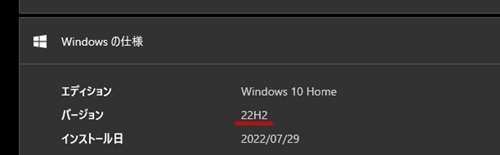
1,Windows 10のバージョンが「バージョン 22H2」になっている
「設定」のところからWindowsの仕様を確認して、バージョンが「22H2」になっているか確認します。
バージョンが「22H2」になっていなければ、すぐに更新しましょう。
2,Microsoftアカウントでサインインしている
Microsoftアカウントでサインインしていることが必須のため、ローカルアカウントを使っていたのであれば、すぐにMicrosoftアカウントでサインインしましょう。
3,サインインしているマイクロソフトアカウントが管理者となっている
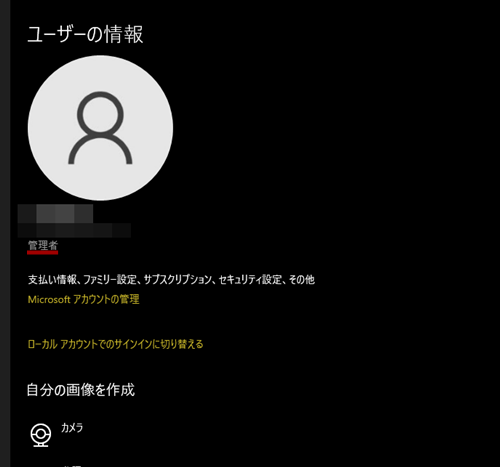
また、サインインしているマイクロソフトアカウントが管理者となっていることも条件となっています。
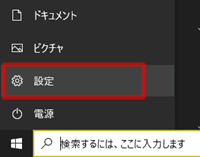
確認する方法は、まず「設定」をクリックします。
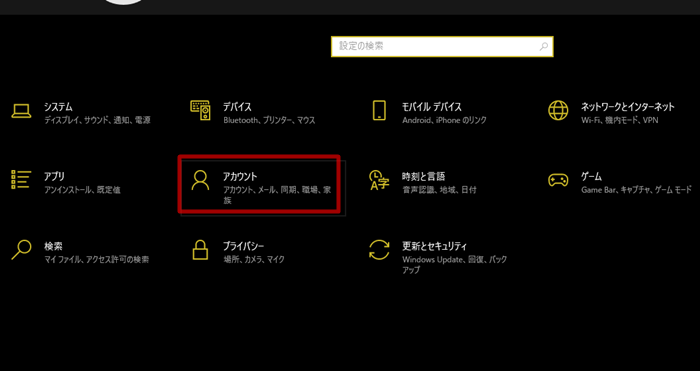
次に「アカウント」をクリック。
ユーザーの情報のところのアイコンの下に「管理者」と表示されていればOK。
ESU(拡張セキュリティ更新プログラム)は無料で登録できる!
ESUは30ドル払えば登録できるとされています。
しかし、次の2つの方法なら無料で登録することができます。
- Windows バックアップで設定をクラウドに同期する
- Microsoft Rewards を1000ポイント支払う
順に説明していきますね。
1,Windows バックアップで設定をクラウドに同期する
「Windows バックアップで設定をクラウドに同期する」これが一番簡単なのでおすすめです。
やり方は、
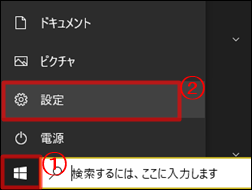
画面左下の「Windowsのアイコン」をクリック
「設定」をクリック
します。
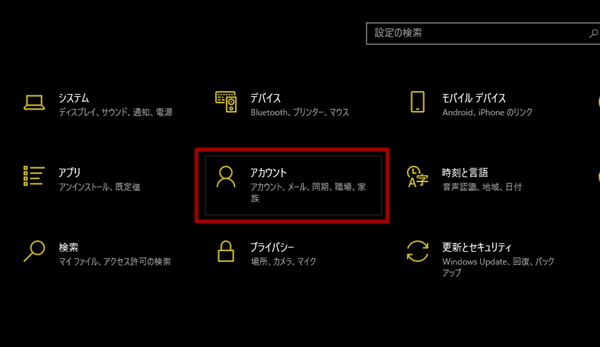
「アカウント」をクリックします。
- 左側のメニュー内の「Windows バックアップ」をクリック
- Microsoft エクスペリエンス全体でユーザー設定に~のところの「スイッチをON」

これで完了です。
2,Microsoft Rewards を1000ポイント支払うことで登録できます
もう一つの方法として、「Microsoft Rewards を1000ポイント支払う」ことで登録することもできます。
Microsoft RewardsはBingで検索するたびに、Rewardsポイントがたまっていきます。
けっこう簡単にたまります。
1か月もあれば余裕でたまる感じ。
私もRewardsポイントは1000ポイントたまっているのですが、前からバックアップでクラウドに同期していたため、最初から条件は満たされていた感じ(;’∀’)
ESU(拡張セキュリティ更新プログラム)の登録方法
さて、上記の条件が満たされていれば、「ESUへの登録」の表示が出てきます。
私の場合もなかなか表示が出てきませんでしたが、8月下旬になってようやく表示されました。
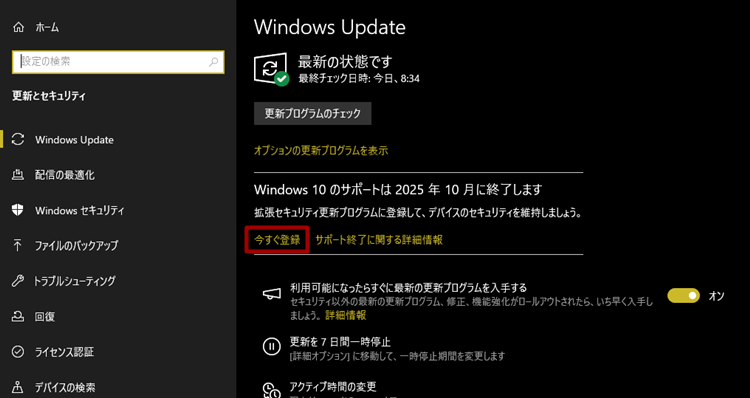
Windows Updateのページで、「Windows 10 のサポートは2025年10月に終了します」と表示されているところのすぐ下の「今すぐ登録」をクリックします。
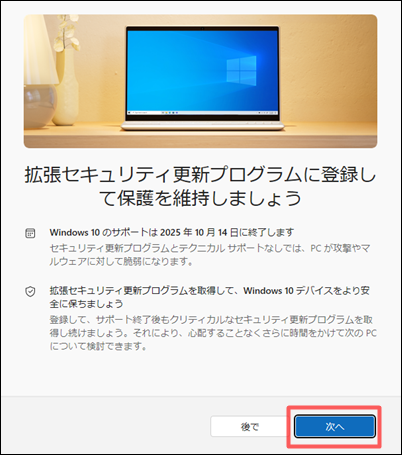
「次へ」をクリック。
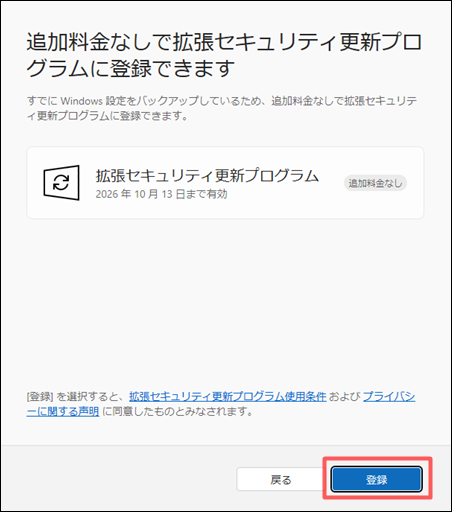
「登録」をクリックします。
「完了」をクリックすれば終了です。
これでセキュリティ更新プログラムが1年間延長されました。

まとめ
今回は、Windows10でのESU(拡張セキュリティ更新プログラム)の登録の流れをまとめてみましたが、いかがでしたでしょうか?
パソコンの買い替えとなると費用の負担が重いですよね。
個人的にも1年間延長してWindows 10が使えるのはとっても助かります。
同じように、ESUに登録してWindows 10を1年延長して使いたい!って思っている人は、上記を参考にしてみてくださいね。