【Google】サーチコンソールの登録方法を解説!サイトマップも追加するよ

新しいブログを作って、いろいろ設定に励んでいます。
前回は、サイトマップを作って送信するプラグインについて解説しました。
今回は、【Google】サーチコンソールの登録方法とサイトマップを追加する方法について解説していきます。
【Google】サーチコンソールとは?
Googleサーチコンソールって何?
簡単に言うと、Googleが無料で提供しているブログやサイトなどのウェブサイト管理ツール。
Google検索で何回表示されたか?、また、何回クリックされたか?などパフォーマンスが分かります。
また、外部リンクや内部リンク、記事がインデックスされているか?なども分かります。
まあ、ブログやサイトを運営していく上で、登録は必須ってこと。
【Google】サーチコンソールの登録方法を解説!
それでは、サーチコンソールの登録方法について解説していきます。
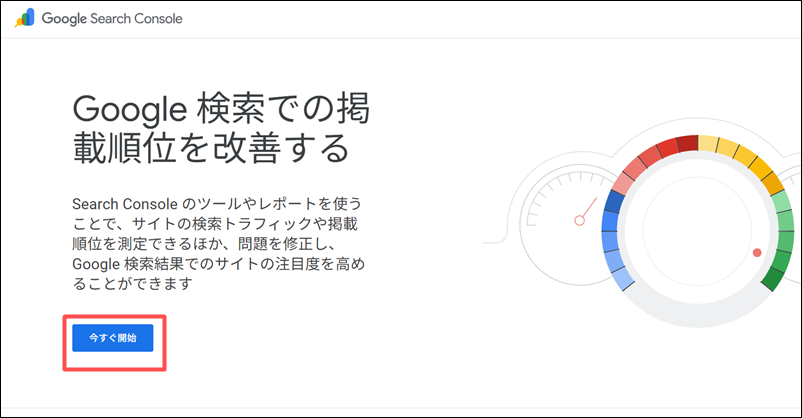
最初にサーチコンソール(Search Console)のサイトを開きます。
「今すぐ開始」をクリック。
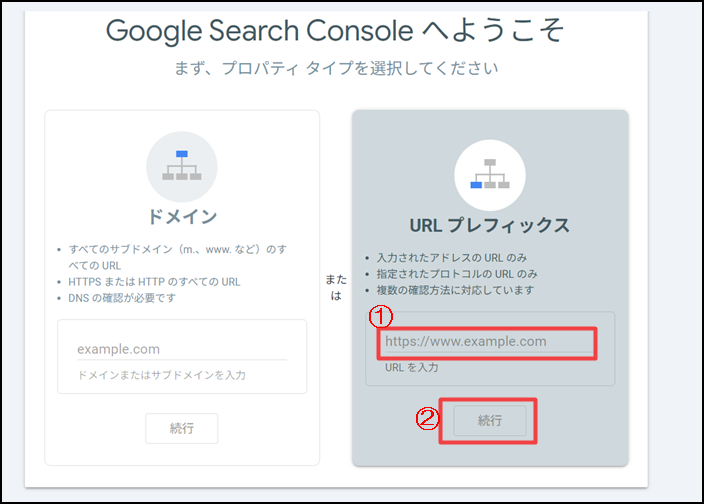
プロパティタイプは、URL プレフィックスの方がアナリティクスの登録がスムーズに進みます。
- ブログやサイトの「URL」を入力
- 「続行」をクリック
します。
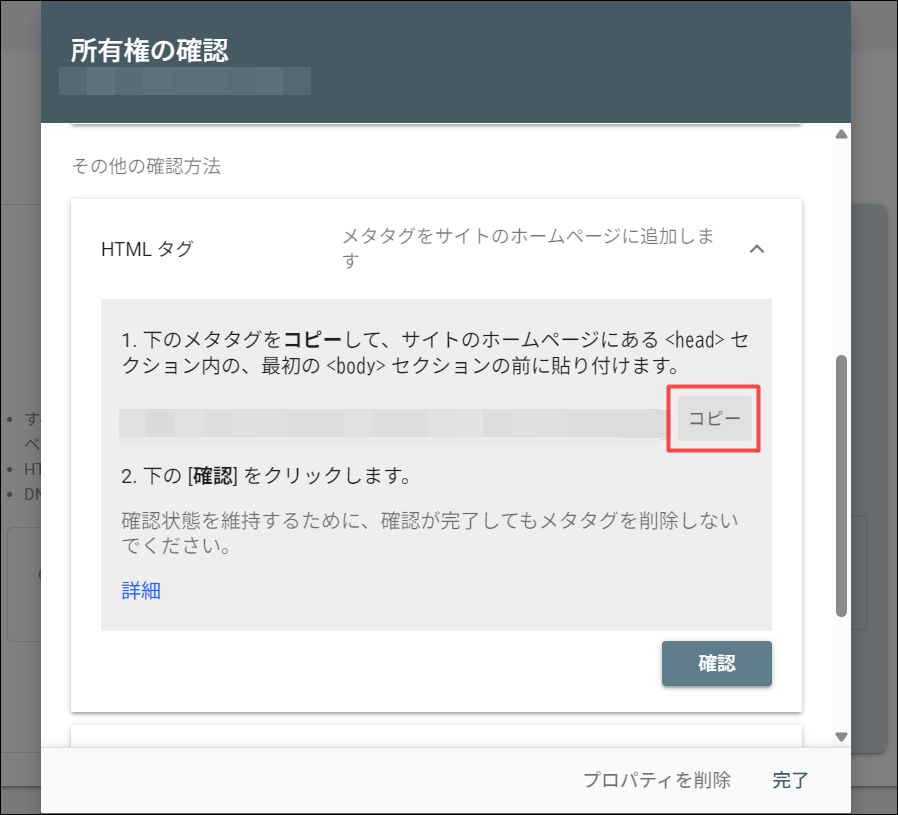
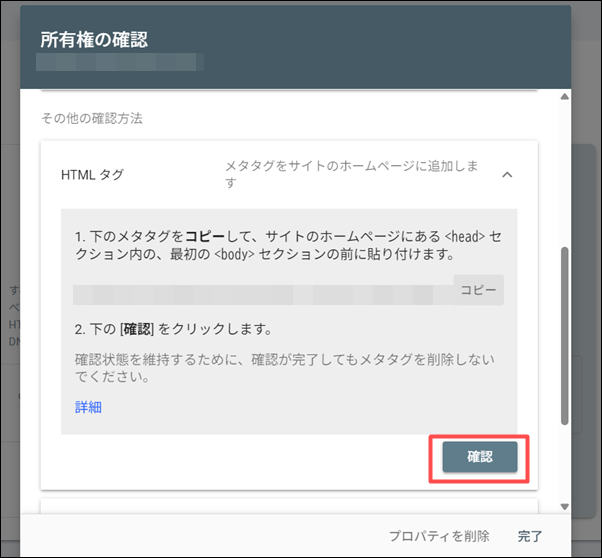
所有権の確認では、HTMLタグをサイトに貼りつけるのが簡単なので、おすすめです。
表示されているメタタグをコピーします。
ワードプレスの管理画面を開き(ちなみにテーマはJINです)、
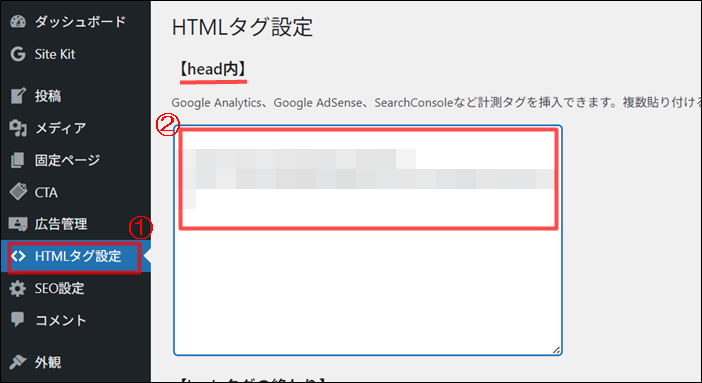
- 「HTMLタグ設定」をクリック
- head内のところに、先ほどコピーしたメタタグを貼りつけます
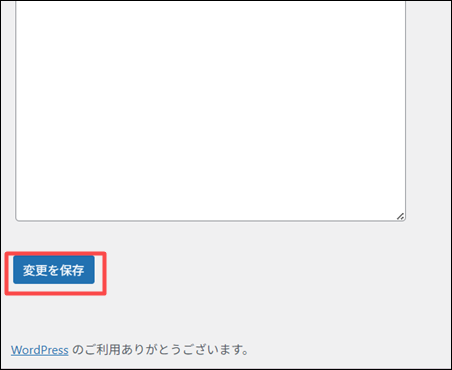
「変更を保存」をクリック。
先ほどの所有権の確認の画面に戻り、「確認」をクリックします。
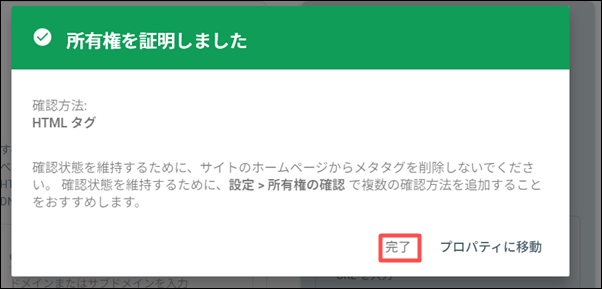
「所有権を証明しました」という画面が表示されたら、サーチコンソールの登録はOK。
「完了」をクリックして終了です。
サーチコンソールにサイトマップも追加しよう
次に、サーチコンソールにサイトマップを追加します。
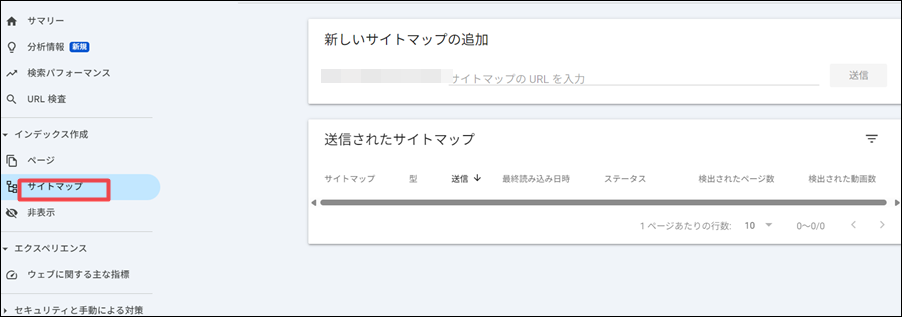
サーチコンソールの画面の左側メニューの「サイトマップ」をクリック。
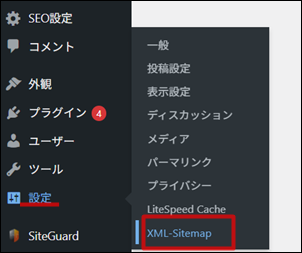
ワードプレスの管理画面を開き、「設定」にマウスポインタを合わせ、「XML-Sitemap」をクリック。
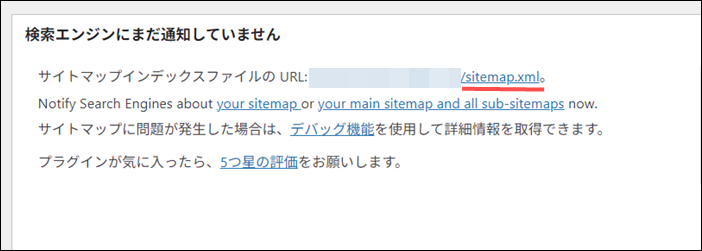
赤線部分の「sitemap.xml」をコピーします。
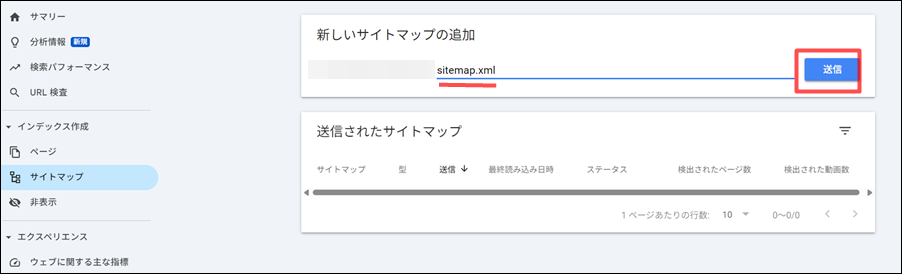
サーチコンソールの先ほどの画面に戻り、「新しいサイトマップの追加」のところに
- コピーしたものをペースト
- 「送信」をクリック
します。
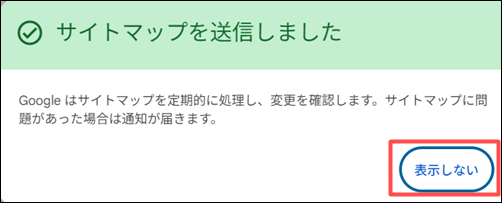
「サイトマップを送信しました」と表示されれば完了です。
右下の「表示しない」をクリックして終了です。
まとめ
今回は、【Google】サーチコンソールの登録方法とサイトマップを追加する方法を解説していきましたが、いかがでしたでしょうか?
サーチコンソールの登録方法やサイトマップを追加する方法が、イマイチ分からなかった人は、参考にしてみてくださいね!