【Windows11】自動でスリープまたは画面をオフに設定する方法を解説!
記事内に商品プロモーションを含む場合があります
PCから離れてすぐに戻ってくる予定だったが、他にやることが出てきて長い時間PCから離れることになってしまった・・・。
そんな時に役に立つのが自動で「画面オフ」、または「スリープ」する機能。
今回は、Windows11で自動でスリープまたは画面をオフにする方法について解説していきます。
スリープまたは画面オフにすることで消費電力を節約できる!
スリープまたは画面オフにすることで、PCの消費電力を節約できる!
まあ、電源に接続していればそこまで気にならないかもしれないけど、バッテリーを使っている場合は気になりますよね。
また、画面オフの場合はならないけど、スリープの場合は起動時にロック画面になります。
少し長めにPCから離れる場合は、ロック画面になった方がセキュリティ面でも安心ですよね。
Windows11で自動でスリープに設定する方法
それでは、Windows11で自動でスリープに設定する方法について解説します。
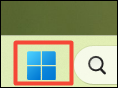
まず、画面下の「スタート」のアイコンをクリックします。
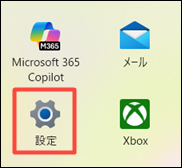
次に「設定」のアイコンをクリック。
- 左側のメニューの「システム」をクリック
- 右側の「電源とバッテリー」をクリック
します。
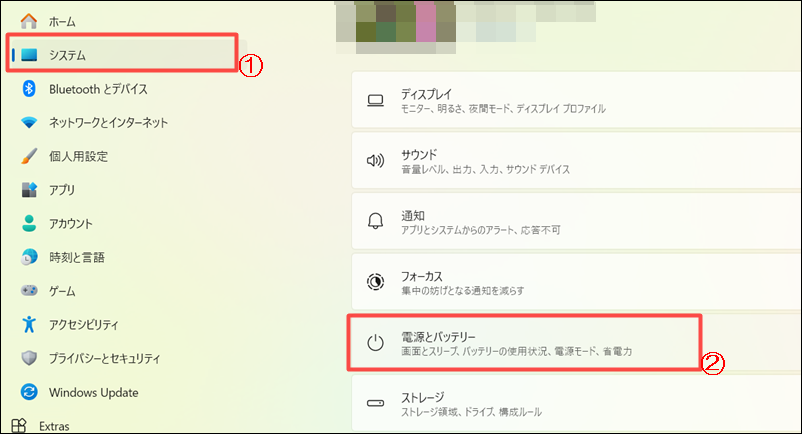
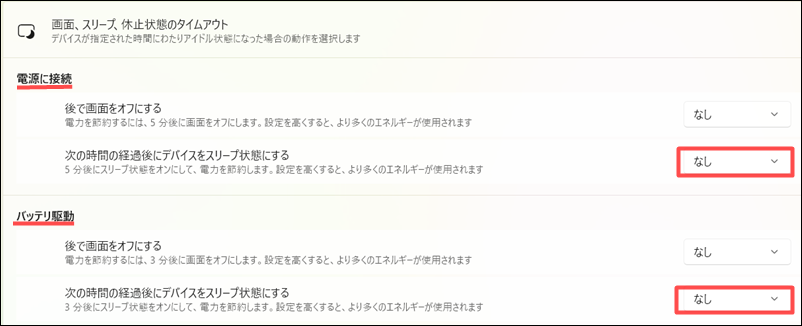
「画面、スリープ、休止状態のタイムアウト」をクリックします。

「電源に接続」と「バッテリ駆動」のところで、「次の時間の経過後に~スリープ状態にする」のところの右側のボックスで、スリープ開始の時間を選択すれば完了です。
ちなみに、時間は1分~5時間の間で設定できます。
Windows11 自動で画面をオフにする方法
今度は自動で画面をオフにする方法です。
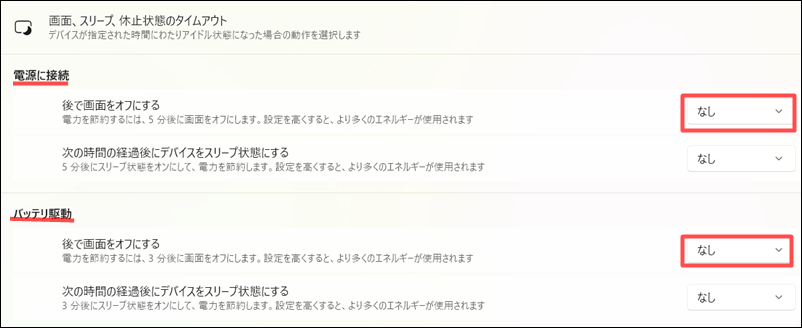
先ほどの画面で、「後で画面をオフにする」の右側のボックスで、画面オフを開始する時間を選択します。
同じく時間は、1分~5時間の間で設定できます。
まとめ
今回は、Windows11で自動でスリープまたは画面をオフにする方法について解説していきましたが、いかがでしたでしょうか?
特に、バッテリ駆動時で消費電力を抑えたい人は参考にしてみてくださいね!