【ドコモ】SIMロック解除をする方法を解説!iPhone7で解除してみた
私が使っているスマホではないのですが、家族が使っていたiPhone7に他社のSIMを入れようとしたら、SIMロック解除がされてないことに気づく・・・(汗)
そうだった、iPhone7は古いからSIMロック解除がされてない・・・。
そんなこともあり、今回は、ドコモのiPhone7でSIMロック解除をする方法を解説していきます。
【ドコモ】古いスマホではSIMロック解除がされていない!
最近のスマホは最初からSIMロック解除がされていますが、古いスマホは解除されてないのです。
ドコモの場合、
- 2021年8月27日以降に発売された機種 → SIMロックは設定されてない
- 2021年8月26日までに発売された機種 → SIMロックを設定している場合あり
と説明されています。
なので、2021年8月26日までに発売された機種は、大体はSIMロックがされていると考えたほうが良いですね。
【ドコモ】SIMロック解除をする方法を解説!
それでは、ドコモのスマホでSIMロック解除をする方法について、解説していきます。
先ほどから書いてますように、今回はiPhone7でSIMロック解除をしてみました。
1,製造番号(IMEI)をメモする
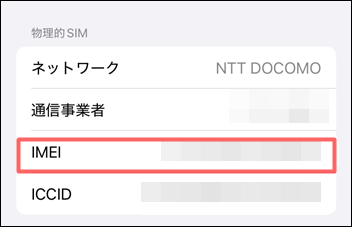
SIMロックを解除する前に、SIMロックを解除する端末の製造番号(IMEI)を確認しなければなりませんので、どこかにメモしておきましょう。
製造番号(IMEI)の確認方法は、最初に「設定」アプリをタップします。
次に、「一般」をタップします。
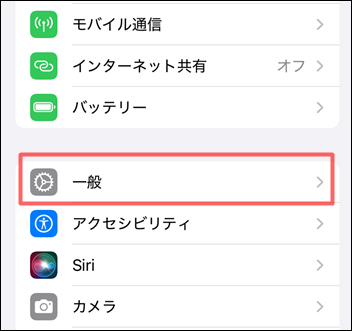
「情報」をタップします。
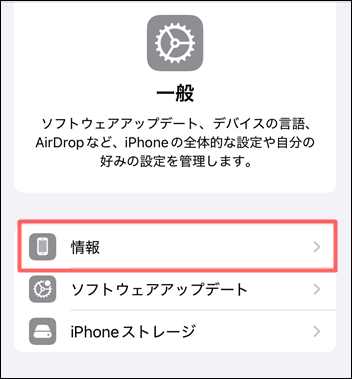
ここにIMEI(製造番号)が記載されているので、スクショを撮るなりメモするなりして控えておきます。
2,SIMロックを解除
次にSIMロックを解除していきます。
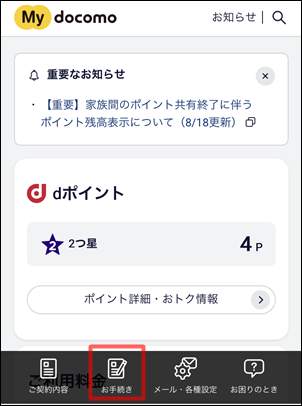
最初に「My docomo」のアプリをタップ。

画面下部の「お手続き」をタップします。
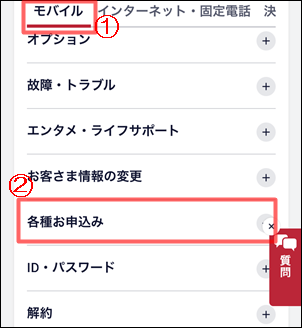
- 「モバイル」のタブをタップ
- 「各種お申込み」をタップ
します。
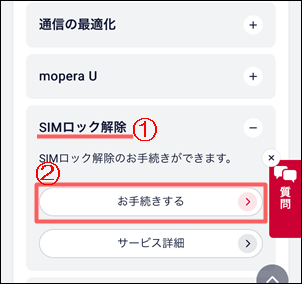
- 「SIMロック解除」をタップ
- 「お手続きをする」をタップ
します。
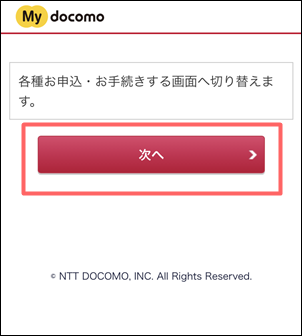
「次へ」をタップします。
ここで、先ほどスクショ、またはメモに控えていた製造番号(IMEI)を入力。

- ボックスにチェック
- 「SIMロック解除の注意事項」を一読します
- ボックスにチェック
します。

- 受付確認メールの送信先を選択
- 「次へ」をタップ
します。

あとは内容を確認すれば申込み手続きは完了です。
その後、他社のSIMカードを挿入すればSIMロック解除は完了します。
まとめ
今回は、ドコモのiPhoneでSIMロック解除をする方法について解説していきましたが、いかがでしたでしょうか?
ドコモのスマホでSIMロック解除が上手くできない人は、上記を参考にしてみてくださいね!
ちなみに、最近はキャリアメールを使う機会が大分減りましたよね。ドコモメールは契約していると月に数百円かかりますからね。
あまり使わなくなったので、私はドコモメールを解約しました。
同じように、ドコモメールをあまり使ってないけど、まだ契約したまま・・・。という人は、こちらの記事を参考にどうぞ。